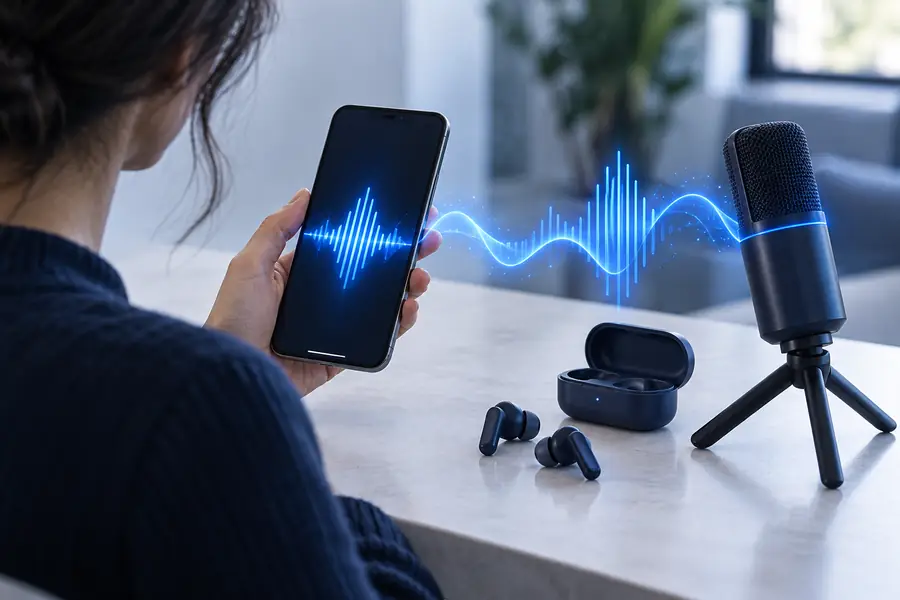
Fluxo de trabalho no Android

Como usar IA de voz no Android para tarefas do dia a dia

Aprender a usar IA de voz no Android começa com um navegador, um prompt claro e a permissão correta para o microfone. Este guia mostra como passar da configuração para um fluxo de trabalho de voz utilizável sem confundir os controles do telefone com os recursos do produto.

Revise o resultado antes de publicar
Exemplo de processo com IA de voz no Android

Continue explorando

Guias relacionados

Escolha o caminho que corresponde ao seu dispositivo e ao tipo de tarefa de voz que você deseja concluir.

Conheça os limites

Limites e considerações

O Android pode ser um ponto de partida conveniente, mas o telefone, o navegador e a ferramenta de voz impõem limites diferentes.

Um navegador não é um aplicativo nativo

Abrir uma ferramenta de voz no Chrome ou em outro navegador Android não oferece automaticamente uma experiência de aplicativo dedicado, controles em segundo plano ou integração no nível do sistema.

Solução alternativa

Salve a página da web compatível como um atalho e mantenha o navegador atualizado.
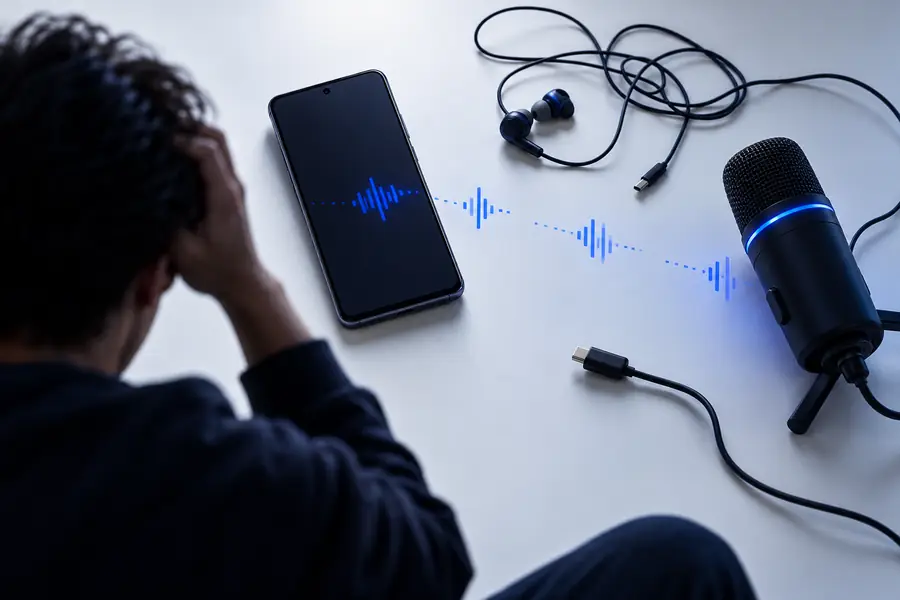
O acesso ao microfone pode ser bloqueado

O Android pode negar a permissão para o microfone, o navegador pode ter sua própria configuração de site ou outro aplicativo pode estar usando o microfone.

Solução alternativa

Verifique as permissões do aplicativo Android e a permissão do site no navegador e feche os aplicativos de gravação em conflito.

A edição no celular é limitada

A tela do celular é prática para instruções curtas e revisões, mas roteiros longos, revisões detalhadas e organização de arquivos podem ser trabalhosos.

Solução alternativa

Escreva ou revise textos mais longos em um computador e depois volte ao Android para enviar uma instrução rápida ou conferir o resultado.

Os resultados ainda precisam ser revisados

Um resultado de voz gerado ou transformado pode precisar de verificação da pronúncia, do ritmo, do tom, dos nomes e da adequação ao público.

Solução alternativa

Ouça o resultado completo antes de compartilhá-lo, especialmente se for material para clientes, fins educacionais ou divulgação pública.

Configuração simples

Como funciona o fluxo de trabalho no Android

O processo mais confiável é simples: prepare a solicitação, conceda apenas o acesso necessário e revise o resultado.

  1. 1

    Prepare uma solicitação específica

    Escreva o texto, descreva o tom desejado e indique o público ou o formato. Instruções específicas reduzem a necessidade de ajustes em uma tela pequena.

  2. 2

    Abra a ferramenta e permita o acesso

    Use um navegador atualizado no Android, abra o fluxo de trabalho relevante e autorize o acesso ao microfone apenas quando a tarefa realmente exigir gravação.

  3. 3

    Revise antes de reutilizar

    Confira o texto, a pronúncia, o tempo e a adequação geral. Salve ou compartilhe o resultado somente quando ele atender ao seu objetivo.

Visão geral

Três pontos práticos de verificação

Esses pontos ajudam a manter o foco durante o uso no celular, sem pressupor que todos os dispositivos Android ou navegadores funcionem da mesma forma.

Mantenha o celular carregado e conectado enquanto a sessão estiver ativa.
1 dispositivo
Verifique o acesso ao microfone nas configurações do Android e do navegador quando houver gravação.
2 permissões
Revise o texto e ouça a reprodução antes de publicar ou compartilhar o resultado.
3 verificações

Cenários úteis

Quem se beneficia de um fluxo de trabalho no Android

Uma configuração baseada no celular é mais útil quando a tarefa é curta, móvel e fácil de revisar à medida que você avança.

Criador de conteúdo

Capture uma ideia rápida para um vídeo curto enquanto estiver longe da mesa e transforme-a em uma tarefa de voz mais clara.

Você mantém o conceito em andamento em vez de esperar para voltar ao computador.

como usar a IA de voz no iPhone

Proprietário de pequena empresa

Prepare uma introdução falada concisa ou uma explicação de produto em um celular Android entre reuniões.

Um prompt focado oferece um rascunho que pode ser revisado sem exigir uma configuração completa de desktop.

como usar a IA de voz no PC

Estudante

Transforme uma explicação inicial em uma tarefa estruturada de prática falada e depois ouça novamente para avaliar a clareza.

O celular se torna um dispositivo conveniente para revisão, enquanto você continua responsável pela precisão.

gerador de voz com IA

Trabalhador remoto

Use uma sessão móvel curta para testar a redação, a pronúncia ou uma introdução para uma reunião antes de entrar em uma chamada.

Você pode fazer um ajuste rápido sem abrir um fluxo de trabalho completo de produção.

como usar a IA de voz online

Escolha a tela certa

Navegador Android ou fluxo de trabalho no computador

Ambos os caminhos podem dar suporte a tarefas de voz, mas cada um é mais adequado a uma etapa diferente do trabalho.

Celular Android
Computador

Ideal para

Celular Android

Comandos curtos, verificações rápidas e sessões no celular

Computador

Textos mais longos, edição detalhada e organização de arquivos

Método de entrada

Celular Android

Teclado virtual e microfone opcional

Computador

Teclado físico, mouse e microfone opcional

Espaço na tela

Celular Android

Visualização compacta, com menos espaço para comparar conteúdos lado a lado

Computador

Mais espaço para ver instruções, texto e resultados ao mesmo tempo

Verificações de permissões

Celular Android

As permissões do Android e do navegador podem ser necessárias

Computador

As permissões do navegador e do sistema operacional podem ser necessárias

Melhor forma de revisar

Celular Android

Ouvir e fazer pequenas correções

Computador

Comparar versões e fazer revisões maiores

Portabilidade

Celular Android

Projetado para trabalhar longe de uma mesa

Computador

Melhor para uma sessão estável em uma mesa

Transição recomendada

Celular Android

Inicie ou revise uma tarefa específica

Computador

Aperfeiçoe, organize e arquive o trabalho concluído

Veja a mudança

Da configuração no celular a um resultado utilizável

A diferença não é uma promessa de qualidade automática; é a diferença entre uma sessão no celular sem preparação e uma tarefa de voz revisada.

Processo de voz no Android sem preparação Antes: configuração sem objetivo definido
Processo organizado de geração de voz Depois: tarefa específica
Um pedido claro e uma revisão final tornam o fluxo de trabalho mais confiável.

Comece com uma tarefa

Transforme seu celular Android em um espaço de trabalho focado em voz

Inicie uma única tarefa de voz, descreva o resultado de que você precisa e revise a saída antes de integrá-la a um projeto maior. Uma sessão curta e específica é mais fácil de corrigir do que um prompt sobrecarregado.

Inicie uma tarefa de voz
  • Use um prompt específico
  • Verifique o acesso ao microfone
  • Revise todos os resultados

Perguntas frequentes

Perguntas frequentes sobre IA de voz no Android

Muitas ferramentas de voz podem ser acessadas por um navegador compatível no Android, mas a experiência exata depende do serviço e do navegador. Verifique os controles da página e permita o acesso ao microfone somente se a tarefa exigir gravação.

Não necessariamente. Usar o navegador pode ser suficiente para uma instrução curta ou para revisar um resultado, enquanto um aplicativo dedicado pode oferecer controles diferentes, caso o produto tenha um.

O navegador ou o sistema Android pode ter negado o acesso ao microfone, ou outro aplicativo pode já estar usando o dispositivo. Verifique a permissão do site no navegador e a permissão do aplicativo no Android. Depois, feche os aplicativos que possam estar usando o microfone e tente novamente.

O Android é prático para instruções curtas, gravações rápidas e revisão de resultados. Roteiros mais longos, edição detalhada e organização de arquivos geralmente são mais fáceis em um computador com tela maior e teclado físico.

Sim. Ouça com atenção a pronúncia, o ritmo, os nomes, o tom e qualquer trecho que não seja adequado ao público. Trate o primeiro resultado como um rascunho até verificar o áudio completo.

Explorar vozes
Explorar vozes