ブラウザはネイティブアプリではない
Chromeやその他のAndroidブラウザで音声ツールを開いても、専用アプリの使用感、バックグラウンド操作、システムレベルの統合が自動的に提供されるわけではありません。
回避策
対応しているウェブページをショートカットとして保存し、ブラウザを最新の状態に保ちます。
Androidでのワークフロー
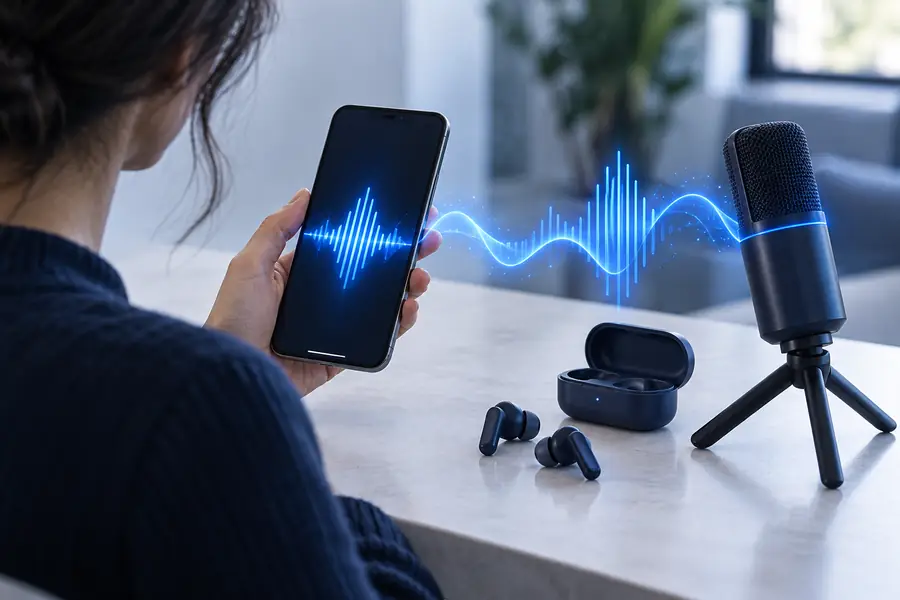
Androidで音声AIを使う方法は、ブラウザ、明確なプロンプト、適切なマイク権限の設定から始まります。このガイドでは、スマートフォンの操作と製品の機能を混同することなく、初期設定から実用的な音声ワークフローへ移行する方法を説明します。
さらに探求する
お使いのデバイスと、完了したい音声タスクの種類に合った方法を選んでください。
限界を把握する
Androidは便利な出発点になりますが、スマートフォン、ブラウザ、音声ツールにはそれぞれ異なる制約があります。
Chromeやその他のAndroidブラウザで音声ツールを開いても、専用アプリの使用感、バックグラウンド操作、システムレベルの統合が自動的に提供されるわけではありません。
回避策
対応しているウェブページをショートカットとして保存し、ブラウザを最新の状態に保ちます。
Androidがマイクの権限を拒否している場合や、ブラウザに独自のサイト設定がある場合、または別のアプリがマイクを使用している場合があります。
回避策
Androidアプリの権限とブラウザのサイト権限の両方を確認し、競合する録音アプリを閉じます。
スマートフォンの画面は短い指示文の入力や確認には便利ですが、長い原稿の作成、細かな修正、ファイルの整理には不向きな場合があります。
対処法
長い文章の下書きや修正はパソコンで行い、短い指示文の入力や確認はAndroidに戻って行いましょう。
生成または変換された音声は、発音、話す速さ、口調、名前の読み方、対象者への適切さを確認する必要があります。
対処法
特にクライアント向け、教育用、一般公開用の素材は、共有する前に結果を最後まで聞いて確認しましょう。
簡単なセットアップ
確実に進めるには、リクエストを準備し、必要なアクセス権限だけを許可して、返ってきた結果を確認します。
テキストを書き、希望する口調を説明し、対象者や形式を指定します。指示を具体的にすると、小さな画面でのやり取りを減らせます。
最新のAndroidブラウザーで該当するワークフローを開き、録音が本当に必要な場合にのみマイクへのアクセスを許可します。
文言、発音、タイミング、全体的な適合性を確認します。目的に合っていることを確かめてから、結果を保存または共有しましょう。
ひと目でわかるポイント
Androidのすべての端末やブラウザーが同じように動作するとは限りませんが、これらのチェックポイントはモバイルでの作業に集中するのに役立ちます。
便利なシナリオ
スマートフォンを使った設定は、作業が短時間で済み、移動中でも進めやすく、作業の進行に合わせて簡単に確認できる場合に最も役立ちます。
デスクから離れている間に短い動画のアイデアをすばやく記録し、それをより明確な音声タスクに変換できます。
コンピューターの前に戻るまで待つことなく、コンセプトを前に進められます。
iPhoneで音声AIを使う方法会議の合間にAndroidスマートフォンから、簡潔な口頭での自己紹介や製品説明を準備できます。
焦点を絞ったプロンプトを使えば、デスクトップ環境を一式用意しなくても確認可能な下書きを作成できます。
PCで音声AIを使う方法大まかな説明を構成の整った発話練習タスクに変換し、明瞭さを確認するために聞き返せます。
正確さについては自分で責任を持ちながら、スマートフォンを便利な確認用デバイスとして活用できます。
AI音声ジェネレーター短時間のモバイルセッションを使って、通話に参加する前に文言、発音、会議での自己紹介を確認できます。
本格的な制作ワークフローを開かなくても、すばやく調整できます。
オンラインで音声AIを使う方法適切な画面を選ぶ
どちらの方法でも音声タスクに対応できますが、それぞれ作業の異なる段階に適しています。
最適な用途
Androidスマートフォン
短いプロンプト、簡単な確認、モバイルでの利用
コンピューター
長めの下書き、詳細な編集、ファイル整理
入力方法
Androidスマートフォン
タッチキーボードとオプションのマイク
コンピューター
物理キーボード、マウス、オプションのマイク
画面スペース
Androidスマートフォン
サイドバイサイドで確認する余裕が少ないコンパクトな表示
コンピューター
指示、テキスト、出力を同時に表示できる広いスペース
権限の確認
Androidスマートフォン
Androidとブラウザの両方の権限が関係する場合があります
コンピューター
ブラウザとオペレーティングシステムの両方の権限が関係する場合があります
最適なレビュー方法
Androidスマートフォン
聴きながら小さな修正を行う
コンピューター
バージョンを比較し、大幅な修正を行う
持ち運びやすさ
Androidスマートフォン
デスクを離れて作業するための設計
パソコン
デスクで落ち着いて作業するのに適しています
おすすめの作業の引き継ぎ方
Androidスマートフォン
目的を絞ったタスクを始める、または確認する
パソコン
仕上げ、整理し、完成した作業を保管する
変化を見る
自動的に品質が上がると約束するものではありません。準備不足のままスマートフォンで作業する場合と、音声タスクの結果を確認してから使う場合の違いを示しています。
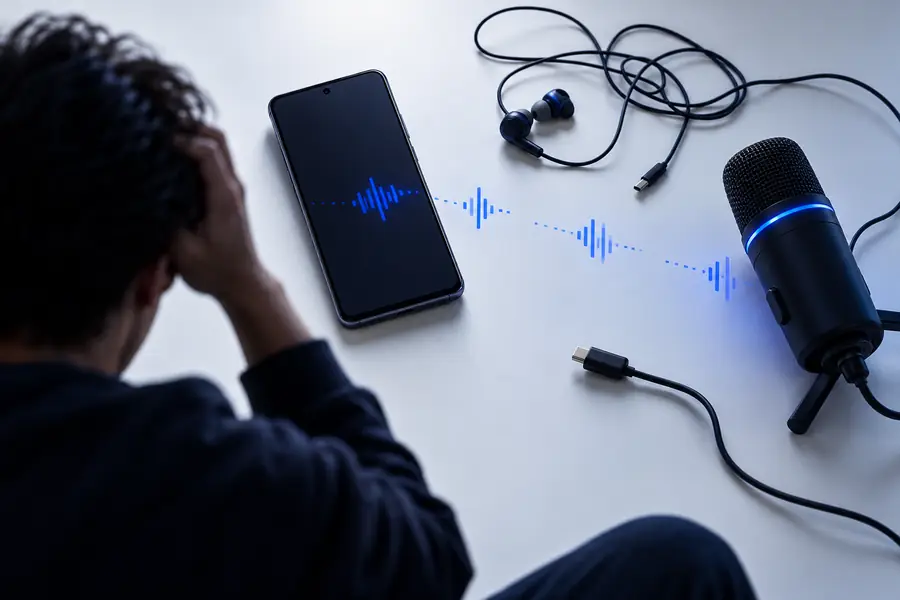 作業前:目的が定まっていない準備
作業後:目的を絞ったタスク
作業前:目的が定まっていない準備
作業後:目的を絞ったタスク
まずは1つのタスクから
音声タスクを1つ開き、必要な結果を具体的に伝え、大きなプロジェクトに取り込む前に出力を確認しましょう。小さく具体的な作業なら、詰め込みすぎたプロンプトよりも問題の原因を見つけやすくなります。
音声タスクを始めるよくある質問
多くの音声ツールは、対応しているAndroidブラウザから開けますが、具体的な使用感はサービスやブラウザによって異なります。録音が必要な場合にのみ、ページの操作項目を確認してマイクへのアクセスを許可してください。
必ずしも必要ではありません。短いプロンプトの入力や結果の確認であれば、ブラウザベースの手順で十分な場合があります。製品に専用アプリが用意されていれば、異なる操作項目を利用できることもあります。
ブラウザまたはAndroidシステムによってマイクへのアクセスが拒否されているか、別のアプリがすでにマイクを使用している可能性があります。ブラウザのサイト権限とAndroidのアプリ権限を確認し、競合しているアプリを閉じてから再試行してください。
Androidは、短いプロンプトの入力、簡単な録音、結果の確認に便利です。長いスクリプトの作成、細かな編集、ファイル整理は、通常、より大きな画面と物理キーボードを備えたパソコンのほうが簡単です。
はい。発音、話すテンポ、人名や固有名詞、声のトーン、対象となる相手に合わない表現がないかを確認してください。出力全体を確認するまでは、最初の結果を下書きとして扱いましょう。