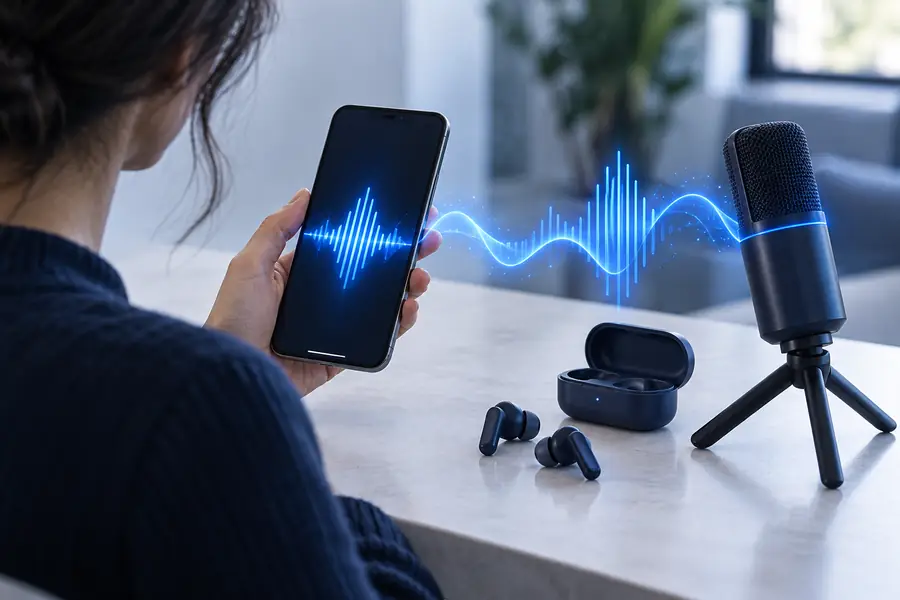
Flux de travail sur Android

Comment utiliser l’IA vocale sur Android pour les tâches quotidiennes

Pour apprendre à utiliser l’IA vocale sur Android, commencez par un navigateur, une consigne claire et la bonne autorisation d’accès au microphone. Ce guide vous montre comment passer de la configuration à un flux de travail vocal utilisable, sans confondre les commandes du téléphone avec les fonctionnalités de l’outil.

Vérifiez le résultat avant de publier
Exemple de processus d’IA vocale axé sur Android

Continuez à explorer

Guides connexes

Choisissez la méthode adaptée à votre appareil et au type de tâche vocale que vous souhaitez accomplir.

Connaître les limites

Limites et contraintes

Android peut être un point de départ pratique, mais le téléphone, le navigateur et l’outil vocal ont chacun leurs propres limites.

Un navigateur n’est pas une application native

Ouvrir un outil vocal dans Chrome ou un autre navigateur Android ne donne pas automatiquement accès à l’expérience d’une application dédiée, aux commandes en arrière-plan ni à une intégration au système.

Solution de contournement

Enregistrez la page Web compatible sous forme de raccourci et maintenez votre navigateur à jour.
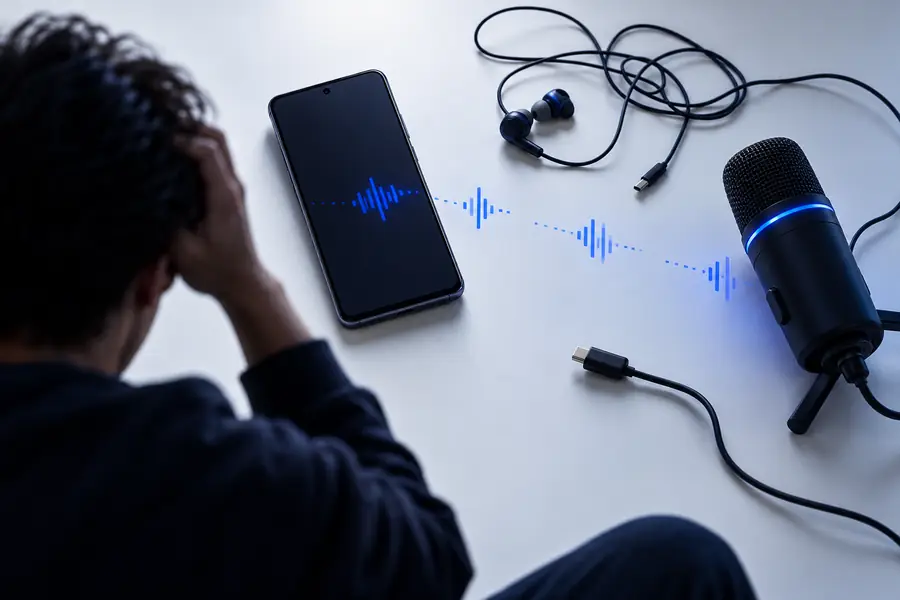
L’accès au microphone peut être bloqué

Android peut refuser l’autorisation d’accès au microphone, le navigateur peut avoir son propre réglage pour le site, ou une autre application peut utiliser le microphone.

Solution de contournement

Vérifiez les autorisations de l’application dans Android et l’autorisation du site dans le navigateur, puis fermez les autres applications d’enregistrement.

L’édition sur mobile est limitée

L’écran d’un téléphone est pratique pour les courtes instructions et les vérifications, mais les longs scripts, les révisions détaillées et l’organisation des fichiers peuvent devenir fastidieux.

Solution de contournement

Rédigez ou révisez les textes longs sur un ordinateur, puis revenez sur Android pour une courte instruction ou une vérification.

Les résultats nécessitent toujours une vérification

Un résultat vocal généré ou transformé peut nécessiter des vérifications concernant la prononciation, le rythme, le ton, les noms et son adéquation au public visé.

Solution de contournement

Écoutez l’intégralité du résultat avant de le partager, en particulier pour les contenus destinés à des clients, à l’éducation ou au public.

Configuration simple

Fonctionnement du flux de travail sur Android

La méthode fiable est simple : préparez la demande, n’accordez que les accès nécessaires et vérifiez le résultat obtenu.

  1. 1

    Préparez une demande précise

    Rédigez le texte, décrivez le ton souhaité et indiquez le public ou le format. Des instructions précises limitent les échanges successifs sur un petit écran.

  2. 2

    Ouvrez l’outil et autorisez l’accès

    Utilisez un navigateur Android à jour, ouvrez le flux de travail pertinent et autorisez l’accès au microphone uniquement lorsque la tâche nécessite réellement un enregistrement.

  3. 3

    Vérifiez avant de le réutiliser

    Vérifiez le texte, la prononciation, le minutage et l’adéquation globale. Enregistrez ou partagez le résultat uniquement lorsqu’il répond à votre objectif.

En bref

Trois points de contrôle pratiques

Ces points de contrôle permettent de garder une session mobile ciblée, sans laisser entendre que tous les appareils ou navigateurs Android se comportent de manière identique.

Gardez le téléphone chargé et connecté pendant toute la durée de la session.
1 appareil
Vérifiez les autorisations du microphone dans Android et le navigateur lorsqu’un enregistrement est nécessaire.
2 autorisations
Vérifiez le texte et la lecture avant de publier ou de partager le résultat.
3 vérifications

Cas d’utilisation utiles

À qui profite un flux de travail sur Android

Une configuration sur téléphone est surtout utile lorsque la tâche est courte, mobile et facile à vérifier au fur et à mesure.

Créateur de contenu

Notez rapidement une idée de courte vidéo loin de votre bureau, puis transformez-la en une tâche vocale plus claire.

Vous faites avancer votre idée sans attendre d’être de retour devant un ordinateur.

comment utiliser l’IA vocale sur iPhone

Propriétaire d’une petite entreprise

Préparez une brève présentation orale ou une explication de produit depuis un téléphone Android entre deux réunions.

Une consigne précise vous donne un brouillon facile à relire sans nécessiter une configuration complète sur ordinateur.

comment utiliser l’IA vocale sur PC

Étudiant

Transformez une explication approximative en exercice oral structuré, puis réécoutez-vous pour vérifier la clarté.

Le téléphone devient un outil pratique pour réécouter, mais vous restez responsable de l’exactitude du contenu.

générateur de voix par IA

Télétravailleur

Profitez d’une courte session sur téléphone pour tester une formulation, une prononciation ou une introduction à une réunion avant de rejoindre un appel.

Vous pouvez faire un ajustement rapide sans lancer un processus de production complet.

comment utiliser l’IA vocale en ligne

Choisissez le bon écran

Navigateur Android ou travail sur ordinateur

Les deux options permettent de réaliser des tâches vocales, mais chacune convient mieux à une étape différente du travail.

Téléphone Android
Ordinateur

Idéal pour

Téléphone Android

Consignes courtes, vérifications rapides et sessions sur mobile

Ordinateur

Textes plus longs, modifications détaillées et organisation des fichiers

Méthode de saisie

Téléphone Android

Clavier tactile et microphone facultatif

Ordinateur

Clavier physique, souris et microphone facultatif

Espace à l’écran

Téléphone Android

Affichage compact laissant moins de place pour comparer côte à côte

Ordinateur

Plus de place pour afficher ensemble les instructions, le texte et le résultat

Vérification des autorisations

Téléphone Android

Les autorisations d’Android et du navigateur peuvent toutes deux être nécessaires

Ordinateur

Les autorisations du navigateur et du système d’exploitation peuvent toutes deux être nécessaires

Meilleure façon de relire

Téléphone Android

Écouter et apporter de petites corrections

Ordinateur

Comparer les versions et apporter des modifications plus importantes

Portabilité

Téléphone Android

Conçu pour travailler loin d’un bureau

Ordinateur

Mieux adapté à une session de travail stable à un bureau

Transition recommandée

Téléphone Android

Commencez ou vérifiez une tâche précise

Ordinateur

Peaufinez, organisez et archivez le travail terminé

Voir la différence

De la configuration sur téléphone à un résultat exploitable

La différence ne réside pas dans une promesse de qualité automatique, mais entre une session mobile non préparée et une tâche vocale vérifiée.

Processus vocal Android non préparé Avant : configuration sans objectif précis
Processus organisé de génération vocale Après : tâche précise
Une demande claire et une vérification finale rendent le processus plus fiable.

Commencez par une seule tâche

Transformez votre téléphone Android en espace de travail vocal dédié

Lancez une seule tâche vocale, décrivez le résultat souhaité et vérifiez la sortie avant de l’intégrer à un projet plus vaste. Une session courte et précise est plus facile à dépanner qu’une consigne surchargée.

Lancer une tâche vocale
  • Utilisez une consigne précise
  • Vérifiez l’accès au microphone
  • Vérifiez chaque résultat

Questions fréquentes

FAQ sur l’IA vocale sur Android

De nombreux outils vocaux peuvent être ouverts depuis un navigateur Android compatible, mais l’expérience exacte dépend du service et du navigateur. Vérifiez les commandes de la page et n’autorisez l’accès au microphone que si la tâche nécessite un enregistrement.

Pas nécessairement. Un processus basé sur le navigateur peut suffire pour une courte consigne ou une vérification, tandis qu’une application dédiée peut proposer des commandes différentes si le produit en offre une.

Le navigateur ou le système Android a peut-être refusé l’accès au microphone, ou une autre application l’utilise déjà. Vérifiez l’autorisation du site dans le navigateur et l’autorisation de l’application dans Android, puis réessayez après avoir fermé les applications concurrentes.

Android est pratique pour les courtes consignes, les enregistrements rapides et la vérification des résultats. Les scripts plus longs, la modification détaillée et l’organisation des fichiers sont généralement plus faciles sur un ordinateur doté d’un écran plus grand et d’un clavier physique.

Oui. Écoutez la prononciation, le rythme, les noms, le ton et toute formulation qui ne conviendrait pas au public. Considérez le premier résultat comme un brouillon jusqu’à ce que vous ayez vérifié l’intégralité de la sortie.

Explorer les voix
Explorer les voix