Android-Workflow

So verwendest du Sprach-KI auf Android für alltägliche Aufgaben

Zu lernen, wie du Sprach-KI auf Android verwendest, beginnt mit einem Browser, einem klaren Prompt und der richtigen Mikrofonberechtigung. Dieser Leitfaden zeigt, wie du von der Einrichtung zu einem nutzbaren Sprach-Workflow gelangst, ohne die Steuerelemente des Telefons mit den Produktfunktionen zu verwechseln.

Überprüfe die Ausgabe vor der Veröffentlichung
Beispiel für einen Android-orientierten Sprach-KI-Ablauf

Erkunde weiter

Verwandte Anleitungen

Wähle den Weg, der zu deinem Gerät und der Art der Sprachaufgabe passt, die du erledigen möchtest.

Kenne die Grenzen

Grenzen und Einschränkungen

Android kann ein praktischer Ausgangspunkt sein, aber das Telefon, der Browser und das Sprachtool setzen jeweils unterschiedliche Grenzen.

Ein Browser ist keine native App

Wenn du ein Sprachtool in Chrome oder einem anderen Android-Browser öffnest, erhältst du nicht automatisch ein eigenes App-Erlebnis, Hintergrundsteuerungen oder eine Integration auf Systemebene.

Workaround

Speichere die unterstützte Webseite als Verknüpfung und halte den Browser auf dem neuesten Stand.
Der Mikrofonzugriff kann blockiert sein

Android kann die Mikrofonberechtigung verweigern, der Browser kann über eine eigene Website-Einstellung verfügen oder eine andere App verwendet gerade das Mikrofon.

Workaround

Überprüfe sowohl die Android-App-Berechtigungen als auch die Website-Berechtigung des Browsers und schließe konkurrierende Aufnahme-Apps.

Die Bearbeitung auf dem Smartphone ist eingeschränkt

Ein Smartphone-Bildschirm ist für kurze Prompts und Überprüfungen praktisch, aber lange Skripte, detaillierte Überarbeitungen und die Dateiorganisation können umständlich werden.

Lösung

Verfassen oder überarbeiten Sie längere Texte am Computer und kehren Sie dann für einen kurzen Prompt oder eine Überprüfung zu Android zurück.

Ergebnisse müssen weiterhin überprüft werden

Eine generierte oder umgewandelte Sprachausgabe muss möglicherweise auf Aussprache, Sprechtempo, Tonfall, Namen und Eignung für die Zielgruppe geprüft werden.

Lösung

Hören Sie sich das vollständige Ergebnis an, bevor Sie es teilen – besonders bei Material für Kunden, für den Unterricht oder für die Öffentlichkeit.

Einfache Einrichtung

So funktioniert der Workflow unter Android

Das bewährte Vorgehen ist einfach: Bereiten Sie Ihre Anfrage vor, gewähren Sie nur den benötigten Zugriff und überprüfen Sie das Ergebnis.

  1. 1

    Formulieren Sie eine konkrete Anfrage

    Schreiben Sie den Text, beschreiben Sie den gewünschten Tonfall und nennen Sie die Zielgruppe oder das Format. Konkrete Anweisungen ersparen Rückfragen auf dem kleinen Bildschirm.

  2. 2

    Öffnen Sie das Tool und gewähren Sie Zugriff

    Verwenden Sie einen aktuellen Android-Browser, öffnen Sie den entsprechenden Workflow und erlauben Sie den Mikrofonzugriff nur, wenn für die Aufgabe tatsächlich eine Aufnahme nötig ist.

  3. 3

    Überprüfen Sie das Ergebnis vor der Weiterverwendung

    Prüfen Sie Wortlaut, Aussprache, Timing und die allgemeine Eignung. Speichern oder teilen Sie das Ergebnis erst, wenn es Ihren Anforderungen entspricht.

Auf einen Blick

Drei praktische Prüfpunkte

Diese Prüfpunkte helfen Ihnen, sich bei der mobilen Nutzung auf das Wesentliche zu konzentrieren, ohne vorauszusetzen, dass sich alle Android-Geräte oder Browser gleich verhalten.

Lassen Sie das Smartphone während der Sitzung geladen und verbunden.
1 Gerät
Prüfen Sie die Mikrofonberechtigungen von Android und Browser, wenn eine Aufnahme erforderlich ist.
2 Berechtigungen
Überprüfen Sie Wortlaut und Wiedergabe, bevor Sie das Ergebnis veröffentlichen oder teilen.
3 Prüfungen

Nützliche Anwendungsszenarien

Für wen sich ein Android-Workflow eignet

Eine Einrichtung auf dem Smartphone ist besonders nützlich, wenn die Aufgabe kurz ist, unterwegs erledigt werden kann und sich währenddessen leicht überprüfen lässt.

Content Creator

Halte unterwegs eine schnelle Idee für ein kurzes Video fest und mache daraus eine klarere Sprachaufgabe.

So kannst du die Idee weiterentwickeln, statt zu warten, bis du wieder am Computer bist.

So verwendest du Sprach-KI auf dem iPhone

Inhaber eines Kleinunternehmens

Bereite zwischen Meetings auf einem Android-Smartphone eine kurze gesprochene Vorstellung oder Produkterklärung vor.

Ein gezielter Prompt liefert dir einen Entwurf, den du überprüfen kannst, ohne einen vollständigen Desktop-Workflow einzurichten.

So verwendest du Sprach-KI auf dem PC

Studierende

Mache aus einer groben Erklärung eine strukturierte Sprechübung und höre sie dir anschließend an, um ihre Verständlichkeit zu prüfen.

Das Smartphone wird zu einem praktischen Gerät für die Überprüfung, während du für die Richtigkeit verantwortlich bleibst.

KI-Stimmengenerator

Remote-Mitarbeitende

Nutze eine kurze Sitzung auf dem Smartphone, um Formulierungen, Aussprache oder eine Einleitung für ein Meeting zu testen, bevor du an einem Anruf teilnimmst.

Du kannst schnell etwas anpassen, ohne einen vollständigen Produktionsworkflow zu starten.

So verwendest du Sprach-KI online

Wähle den passenden Bildschirm

Android-Browser oder Computer-Workflow

Beide Wege eignen sich für Sprachaufgaben, sind aber jeweils für unterschiedliche Arbeitsschritte besser geeignet.

Android-Smartphone
Computer

Am besten geeignet für

Android-Telefon

Kurze Eingabeaufforderungen, schnelle Überprüfungen und mobile Sitzungen

Computer

Längere Entwürfe, detaillierte Bearbeitung und Dateiorganisation

Eingabemethode

Android-Telefon

Touch-Tastatur und optionales Mikrofon

Computer

Physische Tastatur, Maus und optionales Mikrofon

Bildschirmfläche

Android-Telefon

Kompakte Ansicht mit weniger Platz für die Überprüfung nebeneinander

Computer

Mehr Platz für Anweisungen, Text und Ausgabe gleichzeitig

Berechtigungsprüfungen

Android-Telefon

Android- und Browser-Berechtigungen können beide relevant sein

Computer

Browser- und Betriebssystemberechtigungen können beide relevant sein

Am besten geeigneter Überprüfungsstil

Android-Telefon

Zuhören und kleine Korrekturen vornehmen

Computer

Versionen vergleichen und größere Überarbeitungen vornehmen

Mobilität

Android-Smartphone

Für die Arbeit abseits des Schreibtischs entwickelt

Computer

Besser für eine ungestörte Arbeitssitzung am Schreibtisch

Empfohlener Übergang

Android-Smartphone

Eine klar umrissene Aufgabe beginnen oder überprüfen

Computer

Die fertige Arbeit verfeinern, organisieren und archivieren

Den Unterschied sehen

Von der Einrichtung auf dem Smartphone zu einem nutzbaren Ergebnis

Der Unterschied liegt nicht in einem Versprechen automatischer Qualität, sondern zwischen einer unvorbereiteten mobilen Sitzung und einer überprüften Sprachaufgabe.

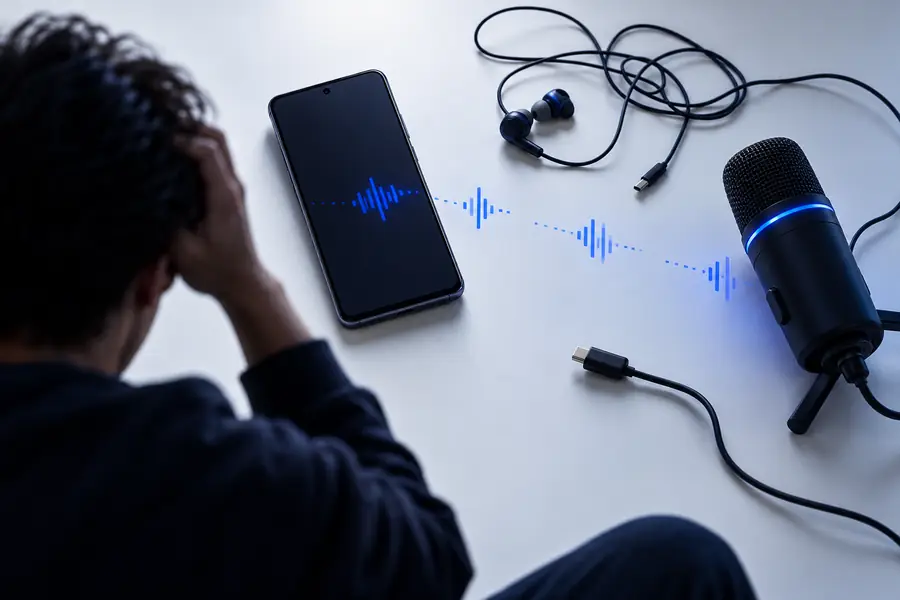
Unvorbereiteter Android-Sprachablauf Vorher: offene Einrichtung
Organisierter Ablauf zur Sprachgenerierung Nachher: klar umrissene Aufgabe
Eine klare Anfrage und eine abschließende Überprüfung machen den Ablauf verlässlicher.

Mit einer Aufgabe beginnen

Machen Sie Ihr Android-Smartphone zum Arbeitsplatz für gezielte Sprachaufgaben

Beginnen Sie eine einzelne Sprachaufgabe, beschreiben Sie das benötigte Ergebnis und überprüfen Sie die Ausgabe, bevor Sie sie in ein größeres Projekt übernehmen. Eine kurze, konkrete Sitzung lässt sich leichter auf Probleme prüfen als ein überladener Prompt.

Sprachaufgabe beginnen
  • Einen konkreten Prompt verwenden
  • Mikrofonzugriff prüfen
  • Jedes Ergebnis überprüfen

Häufige Fragen

Android-Sprach-KI-FAQ

Viele Sprachtools können über einen unterstützten Android-Browser geöffnet werden, aber die genaue Nutzung hängt vom Dienst und vom Browser ab. Überprüfe die Steuerelemente der Seite und erlaube den Mikrofonzugriff nur, wenn die Aufgabe eine Aufnahme erfordert.

Nicht unbedingt. Für eine kurze Eingabe oder Überprüfung kann ein browserbasierter Ablauf ausreichen, während eine spezielle App möglicherweise andere Steuerelemente bietet, sofern das Produkt eine solche anbietet.

Der Browser oder das Android-System hat möglicherweise den Mikrofonzugriff verweigert, oder eine andere Anwendung verwendet das Mikrofon bereits. Überprüfe die Website-Berechtigung des Browsers und die App-Berechtigung von Android. Schließe anschließend konkurrierende Apps und versuche es erneut.

Android ist praktisch für kurze Eingaben, schnelle Aufnahmen und die Überprüfung von Ergebnissen. Längere Skripte, detaillierte Bearbeitung und die Dateiorganisation sind in der Regel auf einem Computer mit größerem Bildschirm und physischer Tastatur einfacher.

Ja. Achte auf Aussprache, Tempo, Namen, Tonfall und Formulierungen, die nicht zur Zielgruppe passen. Betrachte das erste Ergebnis als Entwurf, bis du die vollständige Ausgabe überprüft hast.

Stimmen entdecken
Stimmen entdecken