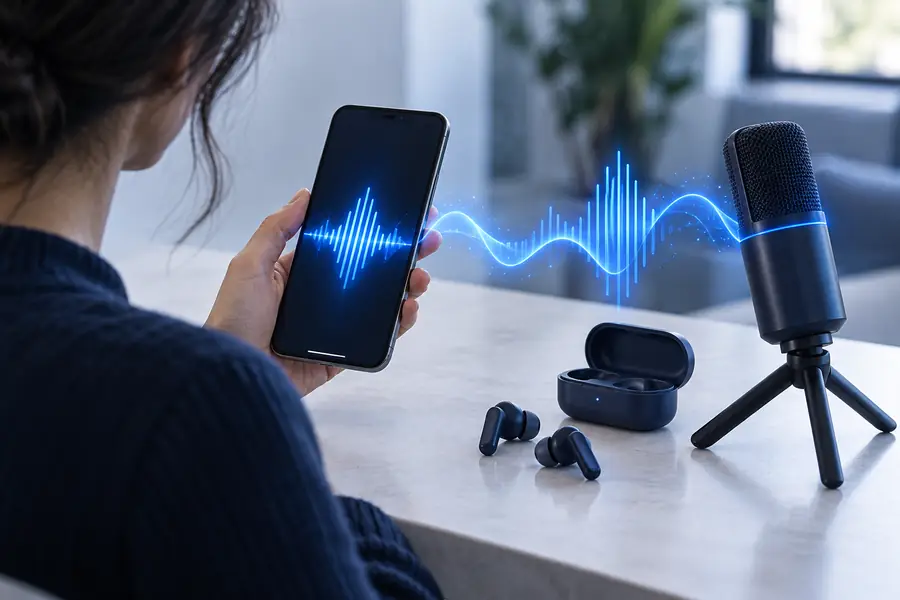
Flujo de trabajo en Android

Cómo usar la IA de voz en Android para tareas cotidianas

Aprender a usar la IA de voz en Android empieza con un navegador, una instrucción clara y el permiso de micrófono adecuado. Esta guía muestra cómo pasar de la configuración a un flujo de trabajo de voz útil sin confundir los controles del teléfono con las funciones del producto.

Revisa el resultado antes de publicarlo
Ejemplo de flujo de trabajo de IA de voz en Android

Sigue explorando

Guías relacionadas

Elige la opción que se ajuste a tu dispositivo y al tipo de tarea de voz que quieres completar.

Conoce los límites

Límites y restricciones

Android puede ser un punto de partida práctico, pero el teléfono, el navegador y la herramienta de voz tienen límites distintos.

Un navegador no es una aplicación nativa

Abrir una herramienta de voz en Chrome u otro navegador de Android no ofrece automáticamente la experiencia de una aplicación dedicada, controles en segundo plano ni integración con el sistema.

Solución alternativa

Guarda la página web compatible como acceso directo y mantén actualizado el navegador.
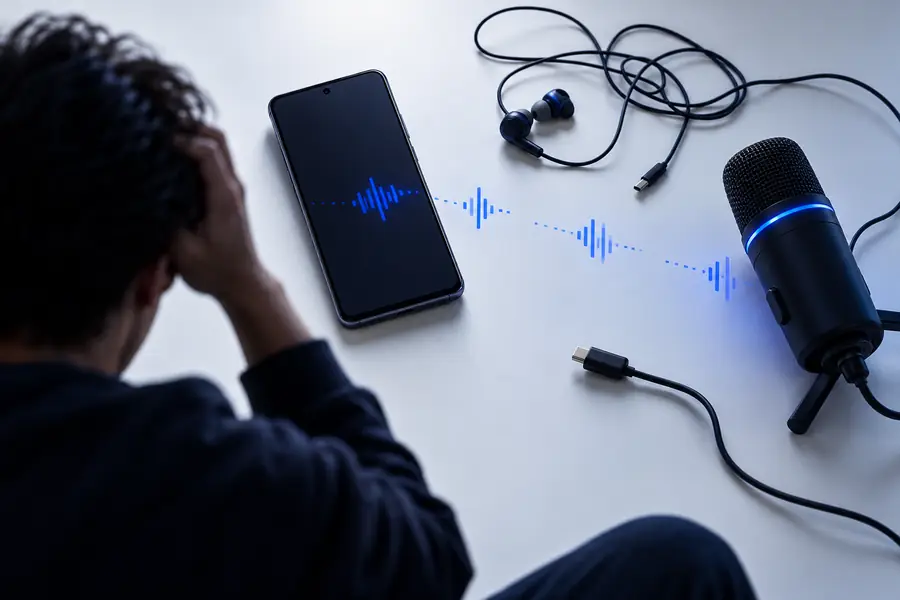
El acceso al micrófono puede estar bloqueado

Android puede denegar el permiso de micrófono, el navegador puede tener su propia configuración para el sitio o puede que otra aplicación esté usando el micrófono.

Solución alternativa

Comprueba tanto los permisos de la aplicación en Android como el permiso del sitio en el navegador y, después, cierra las aplicaciones de grabación que puedan estar usando el micrófono.

La edición móvil es limitada

La pantalla de un teléfono es práctica para indicaciones breves y revisiones, pero los guiones largos, las revisiones detalladas y la organización de archivos pueden resultar incómodos.

Solución alternativa

Redacta o revisa textos más largos en un ordenador y luego vuelve a Android para una indicación rápida o una revisión.

Los resultados aún necesitan revisión

Es posible que una voz generada o transformada necesite comprobaciones de pronunciación, ritmo, tono, nombres y adecuación para su audiencia.

Solución alternativa

Escucha el resultado completo antes de compartirlo, especialmente si se trata de material para clientes, educativo o público.

Configuración sencilla

Cómo funciona el flujo de trabajo en Android

El patrón fiable es sencillo: prepara la solicitud, concede solo el acceso que necesitas y revisa lo que recibas.

  1. 1

    Prepara una solicitud específica

    Escribe el texto, describe el tono deseado e indica la audiencia o el formato. Las instrucciones específicas reducen el intercambio de mensajes en una pantalla pequeña.

  2. 2

    Abre la herramienta y permite el acceso

    Usa un navegador actualizado en Android, abre el flujo de trabajo correspondiente y aprueba el acceso al micrófono solo cuando la tarea realmente necesite una grabación.

  3. 3

    Revísalo antes de volver a usarlo

    Comprueba la redacción, la pronunciación, la sincronización y la adecuación general. Guarda o comparte el resultado solo después de que cumpla tu objetivo.

De un vistazo

Tres puntos de control prácticos

Estos puntos de control mantienen concentrada una sesión móvil sin dar a entender que todos los dispositivos o navegadores Android funcionan de forma idéntica.

Mantén el teléfono cargado y conectado mientras la sesión esté activa.
1 dispositivo
Comprueba el acceso al micrófono en Android y en el navegador cuando haya una grabación de por medio.
2 permisos
Revisa la redacción y la reproducción antes de publicar o compartir el resultado.
3 comprobaciones

Situaciones útiles

A quién le resulta útil un flujo de trabajo en Android

Una configuración desde el teléfono resulta más útil cuando la tarea es breve, se hace sobre la marcha y es fácil de revisar a medida que avanzas.

Creador de contenido

Anota una idea rápida para un video corto mientras estás lejos del escritorio y conviértela en una tarea de voz más clara.

Así puedes seguir desarrollando la idea sin esperar a volver a la computadora.

cómo usar la IA de voz en iphone

Propietario de una pequeña empresa

Prepara una breve presentación oral o explicación de un producto desde un teléfono Android entre reuniones.

Una instrucción concreta te permite obtener un borrador que puedes revisar sin necesidad de usar una computadora.

cómo usar la IA de voz en pc

Estudiante

Convierte una explicación preliminar en un ejercicio de expresión oral estructurado y luego escúchalo para comprobar su claridad.

El teléfono se convierte en un dispositivo práctico para revisar el resultado, mientras que tú sigues siendo responsable de su exactitud.

generador de voz con IA

Trabajador remoto

Aprovecha una breve sesión desde el móvil para probar la redacción, la pronunciación o una presentación para una reunión antes de unirte a una llamada.

Puedes hacer un ajuste rápido sin iniciar un flujo de trabajo de producción completo.

cómo usar la IA de voz en línea

Elige la pantalla adecuada

Flujo de trabajo desde un navegador de Android o una computadora

Ambas opciones permiten realizar tareas de voz, pero cada una se adapta mejor a una etapa distinta del trabajo.

Teléfono Android
Computadora

Ideal para

Teléfono Android

Indicaciones breves, comprobaciones rápidas y sesiones móviles

Computadora

Borradores más largos, edición detallada y organización de archivos

Método de entrada

Teléfono Android

Teclado táctil y micrófono opcional

Computadora

Teclado físico, ratón y micrófono opcional

Espacio en pantalla

Teléfono Android

Vista compacta con menos espacio para la revisión en paralelo

Computadora

Más espacio para ver juntas las instrucciones, el texto y el resultado

Comprobaciones de permisos

Teléfono Android

Los permisos de Android y del navegador pueden ser importantes

Computadora

Los permisos del navegador y del sistema operativo pueden ser importantes

Mejor estilo de revisión

Teléfono Android

Escuchar y hacer pequeñas correcciones

Computadora

Comparar versiones y hacer revisiones más amplias

Portabilidad

Teléfono Android

Diseñado para trabajar lejos de un escritorio

Computadora

Mejor para una sesión estable desde el escritorio

Traspaso recomendado

Teléfono Android

Inicia o revisa una tarea específica

Computadora

Perfecciona, organiza y archiva el trabajo terminado

Observa el cambio

De la configuración del teléfono a un resultado utilizable

La diferencia no es una promesa de calidad automática; es la diferencia entre una sesión móvil sin preparar y una tarea de voz revisada.

Flujo de trabajo de voz en Android sin preparación Antes: configuración abierta
Flujo de trabajo organizado para generar voz Después: tarea específica
Una solicitud clara y una revisión final hacen que el flujo de trabajo sea más fácil de confiar.

Empieza con una tarea

Convierte tu teléfono Android en un espacio de trabajo de voz específico

Abre una sola tarea de voz, describe el resultado que necesitas y revisa el resultado antes de incorporarlo a un proyecto más grande. Una sesión pequeña y específica es más fácil de solucionar que una instrucción sobrecargada.

Inicia una tarea de voz
  • Usa una instrucción específica
  • Comprueba el acceso al micrófono
  • Revisa cada resultado

Preguntas frecuentes

Preguntas frecuentes sobre IA de voz en Android

Muchas herramientas de voz se pueden abrir desde un navegador Android compatible, pero la experiencia exacta depende del servicio y del navegador. Revisa los controles de la página y permite el acceso al micrófono solo si la tarea requiere grabar.

No necesariamente. Usar el navegador puede ser suficiente para una instrucción breve o una revisión, mientras que una aplicación dedicada puede ofrecer controles diferentes si el producto dispone de una.

Es posible que el navegador o el sistema Android hayan denegado el acceso al micrófono, o que otra aplicación ya lo esté usando. Comprueba el permiso del sitio en el navegador y el permiso de la aplicación en Android; después, cierra las aplicaciones que puedan estar usando el micrófono e inténtalo de nuevo.

Android es práctico para instrucciones breves, grabaciones rápidas y revisar resultados. Los guiones más largos, la edición detallada y la organización de archivos suelen ser más fáciles en una computadora con una pantalla más grande y un teclado físico.

Sí. Escucha con atención la pronunciación, el ritmo, los nombres, el tono y cualquier expresión que no encaje con el público. Considera el primer resultado como un borrador hasta que hayas revisado la salida completa.

Explorar voces
Explorar voces